Domain net-videos.de kaufen?
Wir ziehen mit dem Projekt
net-videos.de um.
Sind Sie am Kauf der Domain
net-videos.de interessiert?
domain@kv-gmbh.de · 0541-91531010
Domain net-videos.de kaufen?
Wie funktionieren die Übergänge zwischen Clips in DaVinci Resolve?
In DaVinci Resolve können Übergänge zwischen Clips auf verschiedene Weise erstellt werden. Man kann entweder vorgefertigte Übergänge auswählen und auf die Schnittstelle zwischen zwei Clips ziehen, oder man kann manuell Keyframes setzen, um den Übergang anzupassen. Es ist auch möglich, eigene Übergänge zu erstellen, indem man Effekte und Animationen auf die Clips anwendet. **
Wie verhindere ich, dass Clips in DaVinci Resolve nachrutschen?
Um zu verhindern, dass Clips in DaVinci Resolve nachrutschen, kannst du die "Ripple Edit"-Funktion deaktivieren. Dadurch bleiben die Clips an ihrer aktuellen Position und verschieben sich nicht, wenn du Änderungen an anderen Clips vornimmst. Du kannst dies tun, indem du auf das Symbol mit den drei horizontalen Linien klickst, das sich oben in der Timeline befindet. **
Ähnliche Suchbegriffe für Resolve
Top-Angebote
Produkte zum Begriff Resolve:
-
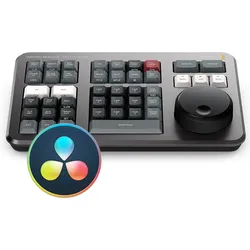
Blackmagic DaVinci Resolve Speed Editor + Gratis DaVinci Resolve StudioAktion! Ab sofort erhalten Sie den Blackmagic DaVinci Resolve Speed Editor mit einem gratis DaVinci Resolve Studio (Activation Code) im Bundle! Blackmagic Design stellt ein neues nützliches Tool für alle Cutter vor, die ihre Arbeit mit DaVinci Resolve Studio noch weiter optimieren möchten. Kaufen Sie jetzt den Blackmagic Design DaVinci Resolve Speed Editor zusammen mit vielen weiteren hochwertigen Produkten von Blackmagic Design online im TONEART-Shop!353,01 €*Versand: 6,90 €Sichere Weiterleitung zum Anbieter
-
Oddone, Lucrezia: Videogrammatica della lingua italiana. Übungsbuch + Videos onlineVideogrammatica della lingua italiana. Übungsbuch + Videos online , regole ed esercizi.... e con i video di "Italiano con Lucrezia" / Übungsbuch + Videos online , Halterungen & Klemmen > Fußsteuerung, Pedale & Fußauflagen , Erscheinungsjahr: 20240717, Produktform: Kartoniert, Autoren: Oddone, Lucrezia, Seitenzahl/Blattzahl: 240, Keyword: Erwachsene;Gramm. Darst.;Grammatik;Italienisch;Jugendliche ab 16;Sprachen lernen;Sprachen unterrichten;Universität;junge Erwachsene, Fachschema: Italienisch / Lehrbuch, Lehrgang, VHS, Warengruppe: HC/Schulbücher/VHS/Erwachsenenbildung, UNSPSC: 49019900, Warenverzeichnis für die Außenhandelsstatistik: 49019900, Länge: 279, Breite: 213, Höhe: 15, Gewicht: 532, Produktform: Kartoniert, Genre: Schule und Lernen,28,00 €*Versand: 0,00 €Sichere Weiterleitung zum Anbieter



-
Öffnet DaVinci Resolve keine lossless Videos?
DaVinci Resolve unterstützt verschiedene Videoformate, einschließlich lossless Formate wie ProRes, DNxHD und CinemaDNG. Wenn ein lossless Video nicht in DaVinci Resolve geöffnet werden kann, könnte es sein, dass das Video in einem nicht unterstützten Codec oder Containerformat vorliegt. In diesem Fall könnte es hilfreich sein, das Video in ein unterstütztes Format zu konvertieren, bevor es in DaVinci Resolve importiert wird. **
-
Was bedeutet "Davinci Resolve Media Offline 2"?
"Davinci Resolve Media Offline 2" bedeutet, dass in der Videobearbeitungssoftware Davinci Resolve ein Medienelement nicht gefunden werden kann. Dies kann darauf hinweisen, dass die Datei gelöscht, verschoben oder umbenannt wurde. Um das Problem zu beheben, muss das fehlende Medienelement wiederhergestellt oder durch eine andere Datei ersetzt werden. **
-
Was bedeutet "Davinci Resolve Media Offline 3"?
"Davinci Resolve Media Offline 3" bedeutet, dass in der Videobearbeitungssoftware Davinci Resolve drei Medien offline sind. Das bedeutet, dass die Dateien, auf die im Projekt verwiesen wird, nicht gefunden werden können. Dies kann verschiedene Gründe haben, wie zum Beispiel fehlende Dateien oder eine falsche Speicherplatzverknüpfung. **
-
Wie kann man Clips in der Mitte mit Davinci Resolve aufteilen?
Um Clips in der Mitte mit Davinci Resolve aufzuteilen, kannst du den Clip in der Timeline an der gewünschten Stelle markieren und dann die Option "Clip aufteilen" auswählen. Alternativ kannst du auch die Tastenkombination "Cmd + B" (Mac) oder "Ctrl + B" (Windows) verwenden, um den Clip an der aktuellen Position zu teilen. Dadurch wird der Clip in zwei separate Clips aufgeteilt, die du unabhängig voneinander bearbeiten kannst. **

Warum erkennt DaVinci Resolve 12 meine Videos nicht?
Es gibt verschiedene mögliche Gründe, warum DaVinci Resolve 12 Ihre Videos möglicherweise nicht erkennt. Einer davon könnte sein, dass das Videoformat nicht von der Software unterstützt wird. Überprüfen Sie daher, ob Ihre Videos in einem von DaVinci Resolve 12 unterstützten Format vorliegen. Ein weiterer möglicher Grund könnte sein, dass die Videos beschädigt oder fehlerhaft sind. Versuchen Sie, die Videos mit einem anderen Programm abzuspielen, um sicherzustellen, dass sie ordnungsgemäß funktionieren. **
Was ist ein Shortcut für das Trennen von Clips in DaVinci Resolve?
In DaVinci Resolve kann man Clips schnell und einfach trennen, indem man die Tastenkombination "Cmd + B" (Mac) oder "Ctrl + B" (Windows) drückt. Dadurch wird der ausgewählte Clip an der aktuellen Position getrennt und in zwei separate Clips aufgeteilt. **
Top-Angebote
Produkte zum Begriff Resolve:
-
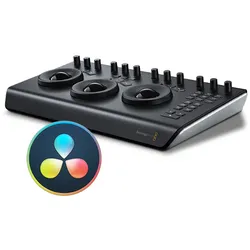
Blackmagic DaVinci Resolve Micro Panel + Gratis DaVinci Resolve StudioAktion! Sie erhalten jetzt das Blackmagic DaVinci Resolve Micro Panel + Gratis DaVinci Resolve Studio (Activation Code) im Bundle! Das bahnbrechende Blackmagic Design DaVinci Resolve Micro Panel ist ein winziges, portables Grading-Bedienpult mit drei hochauflösenden, gewichteten Trackballs, 18 dedizierten Navigations- und Transporttasten, 12 Steuerreglern für die wichtigsten Tools und vielem mehr. Bei der Entwicklung standen folgende drei Ziele im Vordergrund: die Unterstützung neuer Workflows, größerer kreativer Freiraum, und noch bessere Qualität - und genau das liefert das Blackmagic Design DaVinci Resolve Micro Panel. Es eignet sich perfekt für simultanes Schneiden und Graden, denn es passt genau neben ein Keyboard. Somit ist das Blackmagic Design DaVinci Resolve Micro Panel optimal für den Einsatz mit einem Laptop fürs Grading direkt am Drehort geeignet. Genauso gut eignet es sich aber auch, um schnelle Farbkorrekturen aus dem Ü-Wagen vorzunehmen, um zu lernen und vieles andere mehr! Nicht zuletzt wegen seiner intuitiven Bedienung, unterstützt es den Workflow optimal und lässt Ihnen dabei kompletten kreativen Freiraum. Kaufen Sie jetzt das Blackmagic Design DaVinci Resolve Micro Panel zusammen mit vielen weiteren hochwertigen Produkten von Blackmagic Design online im TONEART-Shop!762,67 €*Versand: 6,90 €Sichere Weiterleitung zum Anbieter
-
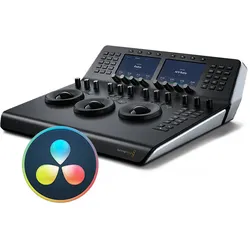
Blackmagic DaVinci Resolve Mini Panel + GRATIS DAVINCI RESOLVE STUDIOAktion! Sie erhalten jetzt das Blackmagic DaVinci Resolve Mini Panel + Gratis DaVinci Resolve Studio (Activation Code) im Bundle! Das bahnbrechende Blackmagic Design DaVinci Resolve Mini Panel ist ein kompaktes und professionelles Grading-Bedienpult mit drei hochauflösenden, gewichteten Trackballs, 33 dedizierten Tasten mit Direktzugriff, 12 Steuerreglern für die wichtigsten Tools, zwei 5-Zoll-Bildschirme, acht Multifunktionsregler, acht Multifunktionstasten und vielem mehr. Bei der Entwicklung standen folgende drei Ziele im Vordergrund: die Unterstützung neuer Workflows, größerer kreativer Freiraum und noch bessere Qualität - und genau das liefert das Blackmagic Design DaVinci Resolve Mini Panel. Es eignet sich perfekt für das schnelle hin und her Wechseln zwischen Schnitt und Farbkorrektur, oder für freie Artists, Coloristen oder Editoren, die ein funktionsreiches, professionelles, tragbares Grading-Bedienpult für Unterwegs brauchen, oder um direkt on Location damit zu arbeiten. Nicht zuletzt wegen seiner intuitiven Bedienung, unterstützt das Blackmagic Design DaVinci Resolve Mini Panel den Workflow optimal und lässt Ihnen dabei kompletten kreativen Freiraum. Kaufen Sie jetzt das Blackmagic Design DaVinci Resolve Mini Panel zusammen mit vielen weiteren hochwertigen Produkten von Blackmagic Design online im TONEART-Shop!1870,26 €*Versand: 6,90 €Sichere Weiterleitung zum Anbieter
-
Blackmagic DaVinci Resolve Speed Editor + Gratis DaVinci Resolve StudioAktion! Ab sofort erhalten Sie den Blackmagic DaVinci Resolve Speed Editor mit einem gratis DaVinci Resolve Studio (Activation Code) im Bundle! Blackmagic Design stellt ein neues nützliches Tool für alle Cutter vor, die ihre Arbeit mit DaVinci Resolve Studio noch weiter optimieren möchten. Kaufen Sie jetzt den Blackmagic Design DaVinci Resolve Speed Editor zusammen mit vielen weiteren hochwertigen Produkten von Blackmagic Design online im TONEART-Shop!353,01 €*Versand: 6,90 €Sichere Weiterleitung zum Anbieter
-
Oddone, Lucrezia: Videogrammatica della lingua italiana. Übungsbuch + Videos onlineVideogrammatica della lingua italiana. Übungsbuch + Videos online , regole ed esercizi.... e con i video di "Italiano con Lucrezia" / Übungsbuch + Videos online , Halterungen & Klemmen > Fußsteuerung, Pedale & Fußauflagen , Erscheinungsjahr: 20240717, Produktform: Kartoniert, Autoren: Oddone, Lucrezia, Seitenzahl/Blattzahl: 240, Keyword: Erwachsene;Gramm. Darst.;Grammatik;Italienisch;Jugendliche ab 16;Sprachen lernen;Sprachen unterrichten;Universität;junge Erwachsene, Fachschema: Italienisch / Lehrbuch, Lehrgang, VHS, Warengruppe: HC/Schulbücher/VHS/Erwachsenenbildung, UNSPSC: 49019900, Warenverzeichnis für die Außenhandelsstatistik: 49019900, Länge: 279, Breite: 213, Höhe: 15, Gewicht: 532, Produktform: Kartoniert, Genre: Schule und Lernen,28,00 €*Versand: 0,00 €Sichere Weiterleitung zum Anbieter
-
Wie funktionieren die Übergänge zwischen Clips in DaVinci Resolve?
In DaVinci Resolve können Übergänge zwischen Clips auf verschiedene Weise erstellt werden. Man kann entweder vorgefertigte Übergänge auswählen und auf die Schnittstelle zwischen zwei Clips ziehen, oder man kann manuell Keyframes setzen, um den Übergang anzupassen. Es ist auch möglich, eigene Übergänge zu erstellen, indem man Effekte und Animationen auf die Clips anwendet. **
-
Wie verhindere ich, dass Clips in DaVinci Resolve nachrutschen?
Um zu verhindern, dass Clips in DaVinci Resolve nachrutschen, kannst du die "Ripple Edit"-Funktion deaktivieren. Dadurch bleiben die Clips an ihrer aktuellen Position und verschieben sich nicht, wenn du Änderungen an anderen Clips vornimmst. Du kannst dies tun, indem du auf das Symbol mit den drei horizontalen Linien klickst, das sich oben in der Timeline befindet. **
-
Öffnet DaVinci Resolve keine lossless Videos?
DaVinci Resolve unterstützt verschiedene Videoformate, einschließlich lossless Formate wie ProRes, DNxHD und CinemaDNG. Wenn ein lossless Video nicht in DaVinci Resolve geöffnet werden kann, könnte es sein, dass das Video in einem nicht unterstützten Codec oder Containerformat vorliegt. In diesem Fall könnte es hilfreich sein, das Video in ein unterstütztes Format zu konvertieren, bevor es in DaVinci Resolve importiert wird. **
-
Was bedeutet "Davinci Resolve Media Offline 2"?
"Davinci Resolve Media Offline 2" bedeutet, dass in der Videobearbeitungssoftware Davinci Resolve ein Medienelement nicht gefunden werden kann. Dies kann darauf hinweisen, dass die Datei gelöscht, verschoben oder umbenannt wurde. Um das Problem zu beheben, muss das fehlende Medienelement wiederhergestellt oder durch eine andere Datei ersetzt werden. **
Ähnliche Suchbegriffe für Resolve
-
Waves Curves ResolveWaves Curves Resolve (ESD); Anti-Frequenzmaskierungs-Plugin; beseitigt Frequenzmaskierung zwischen zwei Spuren durch intelligentes, spektrales Carving; ein Track wird bearbeitet, indem der andere als Referenz gehört wird; Dynamic-Carving reagiert in Echtzeit auf Frequenzkonflikte; Steady-Carving erzeugt eine gelernte, konsistente und vorhersagbare Carving?Kurve; ermöglicht Überblenden zwischen Dynamic- und Steady-Carving; Sidechain?Filterung und Tilt?Kontrolle zur Fokussierung auf relevante Bereiche; Ducking?Funktion mit zwei Modi: Wide (klassisches Vollband?Ducking) und Unmask (frequenzspezifisches Ducking); Snapshot?Modi optimieren die Kurven für Vocals, Bass, Gitarren und Synths; liefert saubere Mixes ohne Masking, Matsch oder Überlagerungen; intuitive Bedienung mit "Ein?Regler"-Workflow; inklusive Curves Resolve Live - latenzfreie Version für Tracking? oder Live?Anwendungen29,90 €*Versand: 0,00 €Sichere Weiterleitung zum Anbieter
-
Was bedeutet "Davinci Resolve Media Offline 3"?
"Davinci Resolve Media Offline 3" bedeutet, dass in der Videobearbeitungssoftware Davinci Resolve drei Medien offline sind. Das bedeutet, dass die Dateien, auf die im Projekt verwiesen wird, nicht gefunden werden können. Dies kann verschiedene Gründe haben, wie zum Beispiel fehlende Dateien oder eine falsche Speicherplatzverknüpfung. **
-
Wie kann man Clips in der Mitte mit Davinci Resolve aufteilen?
Um Clips in der Mitte mit Davinci Resolve aufzuteilen, kannst du den Clip in der Timeline an der gewünschten Stelle markieren und dann die Option "Clip aufteilen" auswählen. Alternativ kannst du auch die Tastenkombination "Cmd + B" (Mac) oder "Ctrl + B" (Windows) verwenden, um den Clip an der aktuellen Position zu teilen. Dadurch wird der Clip in zwei separate Clips aufgeteilt, die du unabhängig voneinander bearbeiten kannst. **
-
Warum erkennt DaVinci Resolve 12 meine Videos nicht?
Es gibt verschiedene mögliche Gründe, warum DaVinci Resolve 12 Ihre Videos möglicherweise nicht erkennt. Einer davon könnte sein, dass das Videoformat nicht von der Software unterstützt wird. Überprüfen Sie daher, ob Ihre Videos in einem von DaVinci Resolve 12 unterstützten Format vorliegen. Ein weiterer möglicher Grund könnte sein, dass die Videos beschädigt oder fehlerhaft sind. Versuchen Sie, die Videos mit einem anderen Programm abzuspielen, um sicherzustellen, dass sie ordnungsgemäß funktionieren. **
-
Was ist ein Shortcut für das Trennen von Clips in DaVinci Resolve?
In DaVinci Resolve kann man Clips schnell und einfach trennen, indem man die Tastenkombination "Cmd + B" (Mac) oder "Ctrl + B" (Windows) drückt. Dadurch wird der ausgewählte Clip an der aktuellen Position getrennt und in zwei separate Clips aufgeteilt. **
* Alle Preise verstehen sich inklusive der gesetzlichen Mehrwertsteuer und ggf. zuzüglich Versandkosten. Die Angebotsinformationen basieren auf den Angaben des jeweiligen Shops und werden über automatisierte Prozesse aktualisiert. Eine Aktualisierung in Echtzeit findet nicht statt, so dass es im Einzelfall zu Abweichungen kommen kann. ** Hinweis: Teile dieses Inhalts wurden von KI erstellt.