Domain net-videos.de kaufen?
Wir ziehen mit dem Projekt
net-videos.de um.
Sind Sie am Kauf der Domain
net-videos.de interessiert?
domain@kv-gmbh.de · 0541-91531010
Domain net-videos.de kaufen?
Wie kann man eine verlustfreie Desktop-Aufnahme machen?
Um eine verlustfreie Desktop-Aufnahme zu machen, empfiehlt es sich, ein Bildschirmaufnahmeprogramm zu verwenden, das die Option bietet, das Video im unkomprimierten Format aufzuzeichnen, wie z.B. das Programm "Camtasia". Dadurch wird sichergestellt, dass keine Qualitätseinbußen durch Komprimierung oder Verlust von Daten auftreten. Es ist auch wichtig, sicherzustellen, dass die Bildschirmauflösung und die Framerate der Aufnahme den Anforderungen des Videos entsprechen, um eine optimale Qualität zu gewährleisten. **
Wie kann ich eine Desktop-Aufnahme im Zeitraffer abspielen?
Um eine Desktop-Aufnahme im Zeitraffer abzuspielen, kannst du verschiedene Software-Tools verwenden. Eine Möglichkeit ist die Verwendung von Video-Editing-Software wie Adobe Premiere Pro oder Final Cut Pro, die es dir ermöglichen, die Aufnahme zu beschleunigen und im Zeitraffer abzuspielen. Eine andere Option ist die Verwendung von Screen-Capturing-Software wie OBS Studio, die eine integrierte Funktion zum Aufnehmen und Abspielen von Desktop-Aufnahmen im Zeitraffer bietet. **

Ähnliche Suchbegriffe für Desktop-Aufnahme
Top-Angebote
Produkte zum Begriff Desktop-Aufnahme:
-
Lewis, Cindy: Microsoft Project Step by Step (covering Project Online Desktop Client)Microsoft Project Step by Step (covering Project Online Desktop Client) , Microsoft Project Desktop is still a popular software!If you are using any of these products, this book is for you:Microsoft Project Standard 2021 or 2024Microsoft Project Professional 2021 or 2024Microsoft Project Online Desktop Client (subscription version)Earlier versions (Microsoft Project 2010 through 2019) feature differences are summarized in Chapter 1Although Microsoft has announced they are retiring Project Online, this does not impact the desktop client software. In fact, the desktop client software is still needed for companies who are using Project Server. (Refer to Appendix C for a sample solution using Project Server).Microsoft Project Desktop has been around for over 40 years and continues to be the most robust scheduling tool available for managing projects!The quick way to learn Microsoft Project!This is learning made easy. Get more done quickly with Microsoft Project. Jump in wherever you need answers. Brisk lessons and detailed screenshots show you exactly what to do, step by step.Quickly start a new plan, build task lists, and assign resourcesShare your plan and track your progressCapture and fine-tune work and cost detailsUse Gantt charts and other views and reports to visualize project schedulesShare resources across multiple plans and consolidate projectsManage Agile plans using the new task boards to create backlogs, plan sprints, and hold scrum meetingsLearn more about integrating Project with Microsoft 365 solutions for collaborationMaster project management best practices as you learn ProjectEasily identify the features and lessons you need , Luft- & Hydraulikfederung > Sportfederung , Auflage: 1. Auflage, Erscheinungsjahr: 20220414, Produktform: Kartoniert, Titel der Reihe: Step by Step##, Autoren: Lewis, Cindy, Auflage: 22001, Auflage/Ausgabe: 1. Auflage, Seitenzahl/Blattzahl: 608, Themenüberschrift: BUSINESS & ECONOMICS / Project Management~COMPUTERS / Desktop Applications / Project Management Software, Fachschema: Management / Projektmanagement~Projektmanagement - Projektmarketing~Office-Pakete, Fachkategorie: Integrierte Softwarepakete~Software für Projektmanagement, Imprint-Titels: Step by Step, Warengruppe: HC/Anwendungs-Software, UNSPSC: 49019900, Warenverzeichnis für die Außenhandelsstatistik: 49019900, Länge: 231, Breite: 190, Höhe: 35, Gewicht: 1093, Produktform: Kartoniert, Genre: Importe,29,49 €*Versand: 0,00 €Sichere Weiterleitung zum Anbieter
-
Nedis Streaming & Gaming Microphone | Used for: Desktop / NotebookStreaming- & Gaming-Mikrofon liefert USB-Audioaufnahmen in professioneller Qualität mit Nierencharakteristik, 96 kHz / 24-Bit Abtastrate, Popfilter und Schwenkarm für Desktop- oder Notebook-Nutzung. Nedis GSMIC410BK ist für Streamer, Vlogger, Gamer und Sound-Enthusiasten konzipiert und kombiniert klare Sprachisolation mit einem flexiblen 360°-Arm, Antischock-Halterung und Plug-and-Play-USB-Konnektivität für ein einfaches, kontrolliertes Aufnahme-Setup. Nierencharakteristik hilft, Hintergrundgeräusche zu minimieren Hohe Abtastrate bis zu 96 kHz / 24 bit für präzise Klangwiedergabe Flexibler 360°-Arm mit Antischock-Halterung für stabile Positionierung Touch-Mute/Unmute-Taste mit sichtbarer Statusanzeige Verstellbare Tischklemme zur Befestigung Extra langes abnehmbares USB-Kabel RGB-Beleuchtung Entwickelt, um deine Stimme klar und dein Setup ordentlich zu halten - mit praktischen Bedienelementen und flexibler Platzierung für alltägliches Streaming und Aufnahmen.68,40 €*Versand: 2,99 €Sichere Weiterleitung zum Anbieter




-
Wie erstellt man eine Desktop-Aufnahme für Tutorials oder Präsentationen?
Um eine Desktop-Aufnahme für Tutorials oder Präsentationen zu erstellen, benötigt man eine Screen-Recording-Software wie z.B. OBS Studio oder Camtasia. Man wählt den gewünschten Bildschirmbereich aus, startet die Aufnahme und spricht dabei den gewünschten Inhalt ein. Nach der Aufnahme kann man das Video bearbeiten, z.B. schneiden, Text hinzufügen oder Effekte einfügen, und es anschließend exportieren und teilen. **
-
Wie kann man eine Desktop-Aufnahme erstellen, um Anleitungen oder Präsentationen aufzuzeichnen?
Man kann eine Desktop-Aufnahme mit Hilfe von Screen-Recording-Software wie Camtasia, OBS Studio oder Snagit erstellen. Diese Programme ermöglichen es, den Bildschirm aufzuzeichnen, Audio hinzuzufügen und den Mauszeiger zu verfolgen. Nach der Aufnahme kann das Video gespeichert und bei Bedarf bearbeitet werden. **
-
Wie kann man eine Desktop-Aufnahme erstellen und welche Programme eignen sich dafür?
Man kann eine Desktop-Aufnahme erstellen, indem man spezielle Screen-Recording-Software verwendet, die den Bildschirm und Audio aufzeichnet. Programme wie OBS Studio, Camtasia oder Snagit eignen sich gut für diese Aufgabe. Man kann in diesen Programmen Einstellungen vornehmen, um die Aufnahmequalität anzupassen und den gewünschten Bereich des Bildschirms aufzuzeichnen. **
-
Wie kann ich eine Desktop-Aufnahme erstellen, um meine Bildschirmaktivitäten für Präsentationen oder Tutorials festzuhalten?
Du kannst eine Desktop-Aufnahme mit spezieller Software wie Camtasia, OBS Studio oder Snagit erstellen. Starte die Aufnahme, während du deine Bildschirmaktivitäten ausführst, und beende sie, wenn du fertig bist. Bearbeite die Aufnahme bei Bedarf und speichere sie dann für Präsentationen oder Tutorials. **


Wie installiere ich die .NET Desktop Runtime in Arch Linux?
Um die .NET Desktop Runtime in Arch Linux zu installieren, kannst du das Paket "dotnet-runtime-desktop" aus dem AUR (Arch User Repository) verwenden. Du kannst es mit einem AUR-Helper wie "yay" oder "yaourt" installieren. Führe einfach den Befehl "yay -S dotnet-runtime-desktop" aus und folge den Anweisungen, um die Installation abzuschließen. Sobald die Installation abgeschlossen ist, kannst du die .NET Desktop Runtime verwenden. **
Gibt es einen Desktop-Screen-Recorder, bei dem man die Aufnahme pausieren und dann wieder fortsetzen kann?
Ja, es gibt verschiedene Desktop-Screen-Recorder, die die Funktion bieten, die Aufnahme zu pausieren und dann wieder fortzusetzen. Ein Beispiel dafür ist der OBS Studio (Open Broadcaster Software), der eine kostenlose und Open-Source-Software ist und diese Funktion unterstützt. Eine andere Option ist der Camtasia Recorder, der eine kostenpflichtige Software ist, aber auch die Möglichkeit bietet, die Aufnahme zu pausieren und fortzusetzen. **
Top-Angebote
Produkte zum Begriff Desktop-Aufnahme:
-
SeeMo Pro Überwachungs- / Aufnahme- / Streaming-Adapter für iOSÜberwachungs-/Aufnahme-/Streaming-Adapter für iOs-Geräte, Video-Eingangsanschluss: SDI IN/HDMI IN, inkl. USB-C-auf-Lightning-Kabel und USB-C-auf-USB-C-Kabel, schwarz, Gewicht: 224g329,99 €*Versand: 0,00 €Sichere Weiterleitung zum Anbieter
-
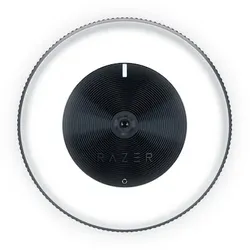
Razer Kiyo Desktop Streaming Kamera mit RingleuchteDesktop-Streaming-Kamera mit mehrstufigem Ringlicht / High-FPS-HD-Video (720p 60 fps/1080p 30 fps) / Kompatibel mit Open Broadcaster Software und Xsplit / Schneller und präziser Autofokus / Mit Kamera und Stativgelenk für jede Aufstellung geeignet80,84 €*Versand: 6,99 €Sichere Weiterleitung zum Anbieter
-
Lewis, Cindy: Microsoft Project Step by Step (covering Project Online Desktop Client)Microsoft Project Step by Step (covering Project Online Desktop Client) , Microsoft Project Desktop is still a popular software!If you are using any of these products, this book is for you:Microsoft Project Standard 2021 or 2024Microsoft Project Professional 2021 or 2024Microsoft Project Online Desktop Client (subscription version)Earlier versions (Microsoft Project 2010 through 2019) feature differences are summarized in Chapter 1Although Microsoft has announced they are retiring Project Online, this does not impact the desktop client software. In fact, the desktop client software is still needed for companies who are using Project Server. (Refer to Appendix C for a sample solution using Project Server).Microsoft Project Desktop has been around for over 40 years and continues to be the most robust scheduling tool available for managing projects!The quick way to learn Microsoft Project!This is learning made easy. Get more done quickly with Microsoft Project. Jump in wherever you need answers. Brisk lessons and detailed screenshots show you exactly what to do, step by step.Quickly start a new plan, build task lists, and assign resourcesShare your plan and track your progressCapture and fine-tune work and cost detailsUse Gantt charts and other views and reports to visualize project schedulesShare resources across multiple plans and consolidate projectsManage Agile plans using the new task boards to create backlogs, plan sprints, and hold scrum meetingsLearn more about integrating Project with Microsoft 365 solutions for collaborationMaster project management best practices as you learn ProjectEasily identify the features and lessons you need , Luft- & Hydraulikfederung > Sportfederung , Auflage: 1. Auflage, Erscheinungsjahr: 20220414, Produktform: Kartoniert, Titel der Reihe: Step by Step##, Autoren: Lewis, Cindy, Auflage: 22001, Auflage/Ausgabe: 1. Auflage, Seitenzahl/Blattzahl: 608, Themenüberschrift: BUSINESS & ECONOMICS / Project Management~COMPUTERS / Desktop Applications / Project Management Software, Fachschema: Management / Projektmanagement~Projektmanagement - Projektmarketing~Office-Pakete, Fachkategorie: Integrierte Softwarepakete~Software für Projektmanagement, Imprint-Titels: Step by Step, Warengruppe: HC/Anwendungs-Software, UNSPSC: 49019900, Warenverzeichnis für die Außenhandelsstatistik: 49019900, Länge: 231, Breite: 190, Höhe: 35, Gewicht: 1093, Produktform: Kartoniert, Genre: Importe,29,49 €*Versand: 0,00 €Sichere Weiterleitung zum Anbieter
-
Wie kann man eine verlustfreie Desktop-Aufnahme machen?
Um eine verlustfreie Desktop-Aufnahme zu machen, empfiehlt es sich, ein Bildschirmaufnahmeprogramm zu verwenden, das die Option bietet, das Video im unkomprimierten Format aufzuzeichnen, wie z.B. das Programm "Camtasia". Dadurch wird sichergestellt, dass keine Qualitätseinbußen durch Komprimierung oder Verlust von Daten auftreten. Es ist auch wichtig, sicherzustellen, dass die Bildschirmauflösung und die Framerate der Aufnahme den Anforderungen des Videos entsprechen, um eine optimale Qualität zu gewährleisten. **
-
Wie kann ich eine Desktop-Aufnahme im Zeitraffer abspielen?
Um eine Desktop-Aufnahme im Zeitraffer abzuspielen, kannst du verschiedene Software-Tools verwenden. Eine Möglichkeit ist die Verwendung von Video-Editing-Software wie Adobe Premiere Pro oder Final Cut Pro, die es dir ermöglichen, die Aufnahme zu beschleunigen und im Zeitraffer abzuspielen. Eine andere Option ist die Verwendung von Screen-Capturing-Software wie OBS Studio, die eine integrierte Funktion zum Aufnehmen und Abspielen von Desktop-Aufnahmen im Zeitraffer bietet. **
-
Wie erstellt man eine Desktop-Aufnahme für Tutorials oder Präsentationen?
Um eine Desktop-Aufnahme für Tutorials oder Präsentationen zu erstellen, benötigt man eine Screen-Recording-Software wie z.B. OBS Studio oder Camtasia. Man wählt den gewünschten Bildschirmbereich aus, startet die Aufnahme und spricht dabei den gewünschten Inhalt ein. Nach der Aufnahme kann man das Video bearbeiten, z.B. schneiden, Text hinzufügen oder Effekte einfügen, und es anschließend exportieren und teilen. **
-
Wie kann man eine Desktop-Aufnahme erstellen, um Anleitungen oder Präsentationen aufzuzeichnen?
Man kann eine Desktop-Aufnahme mit Hilfe von Screen-Recording-Software wie Camtasia, OBS Studio oder Snagit erstellen. Diese Programme ermöglichen es, den Bildschirm aufzuzeichnen, Audio hinzuzufügen und den Mauszeiger zu verfolgen. Nach der Aufnahme kann das Video gespeichert und bei Bedarf bearbeitet werden. **
Ähnliche Suchbegriffe für Desktop-Aufnahme
-
Nedis Streaming & Gaming Microphone | Used for: Desktop / NotebookStreaming- & Gaming-Mikrofon liefert USB-Audioaufnahmen in professioneller Qualität mit Nierencharakteristik, 96 kHz / 24-Bit Abtastrate, Popfilter und Schwenkarm für Desktop- oder Notebook-Nutzung. Nedis GSMIC410BK ist für Streamer, Vlogger, Gamer und Sound-Enthusiasten konzipiert und kombiniert klare Sprachisolation mit einem flexiblen 360°-Arm, Antischock-Halterung und Plug-and-Play-USB-Konnektivität für ein einfaches, kontrolliertes Aufnahme-Setup. Nierencharakteristik hilft, Hintergrundgeräusche zu minimieren Hohe Abtastrate bis zu 96 kHz / 24 bit für präzise Klangwiedergabe Flexibler 360°-Arm mit Antischock-Halterung für stabile Positionierung Touch-Mute/Unmute-Taste mit sichtbarer Statusanzeige Verstellbare Tischklemme zur Befestigung Extra langes abnehmbares USB-Kabel RGB-Beleuchtung Entwickelt, um deine Stimme klar und dein Setup ordentlich zu halten - mit praktischen Bedienelementen und flexibler Platzierung für alltägliches Streaming und Aufnahmen.68,40 €*Versand: 2,99 €Sichere Weiterleitung zum Anbieter
-
Aufnahme und Verfolgung von Bildern und Videos im Live-Streaming, Taschenbuch von Anuradha Bhatia, Verlag Unser Wissen, 978-620-8-40430-7Aufnahme Und Verfolgung Von Bildern Und Videos Im Live-streaming, Taschenbuch Von Anuradha Bhatia, Verlag Unser Wissen, 978-620-8-40430-7, Seitenanzahl: 6845,90 €*Versand: 0,00 €Sichere Weiterleitung zum Anbieter
-
INF USB Kondensatormikrofon - Plug & Play, Niere, 192kHz/24Bit für Aufnahme, Streaming & GamingHolen Sie sich Audio in Studioqualität mit diesem USB-Kondensatormikrofon. Verfügt über Plug & Play-Setup, Nierencharakteristik und 192kHz/24Bit-Abtastung. Perfekt für Aufnahme, Streaming und Gaming. Kompatibel mit PC und Smartphones mit Adapter. Driver-Free Plug & Play: Erleben Sie eine problemlose Einrichtung mit diesem USB-Kondensatormikrofon. Schließen Sie es einfach an den USB-Anschluss Ihres Computers an, und schon ist es einsatzbereit – keine Treiber erforderlich! Diese Funktion macht es unglaublich praktisch für schnelle Aufnahmesitzungen, Live-Streaming oder Gaming. Kompatibel mit verschiedenen Geräten, einschließlich PCs und Laptops, sorgt dieses Mikrofon für eine nahtlose Benutzererfahrung. Die Plug-and-Play-Funktionalität spart Ihnen Zeit und Mühe, sodass Sie sich auf die Erstellung hochwertiger Audioinhalte konzentrieren können. Ideal für Podcaster, Gamer und Musiker, die eine zuverlässige und einfach zu bedienende Mikrofonlösung benötigen. Auch kompatibel mit Smartphones mit einem Adapter. Studio-Qualität Audioaufnahme: Nehmen Sie makelloses Audio mit der 192kHz/24Bit-Abtastrate dieses Kondensatormikrofons auf. Diese hochauflösende Audioaufnahme stellt sicher, dass jede Nuance Ihrer Stimme oder Ihres Instruments originalgetreu wiedergegeben wird. Perfekt für professionelle Aufnahmen, Übertragungen und Streaming liefert dieses Mikrofon außergewöhnliche Klarheit und Detailgenauigkeit. Der breite Frequenzgang (20Hz-20kHz) erfasst ein volles Klangspektrum und eignet sich für Gesang, akustische Instrumente und mehr. Verbessern Sie Ihre Audioprojekte mit Sound in Studioqualität, der Ihr Publikum beeindrucken wird. Kompatibel mit Audio-Software wie Audacity, GarageBand und Adobe Audition. Nierencharakteristik: Die Nierencharakteristik minimiert effektiv Hintergrundgeräusche und isoliert die Hauptschallquelle. Diese Funktion ist entscheidend für die Erzielung klarer und fokussierter Aufnahmen, selbst in akustisch weniger idealen Umgebungen. Egal, ob Sie Gesang, Instrumente oder Podcasts aufnehmen, die Nierencharakteristik sorgt dafür, dass Ihre Stimme im Vordergrund steht. Reduzieren Sie unerwünschte Raumreflexionen und Umgebungsgeräusche, was zu einem saubereren und professionelleren Klang führt. Ideal für Heimstudios, Gaming-Setups und Live-Streaming-Umgebungen, in denen die Geräuschkontrolle unerlässlich ist. Kompatibel mit Rauschunterdrückungssoftware für noch bessere Audioklarheit. Spezifikationen: Farbe: Schwarz Größe: Länge 25 cm x Breite 6 cm x Höhe 3 cm Material: Aluminiumlegierung Richtcharakteristik: Niere Empfindlichkeit: -36db ± 1db Frequenzgang: 20Hz - 20kHz Ausgangsimpedanz: 150 Ohm Stromverbrauch: 3mA Ausgangsschnittstelle: USB Abtastrate: 192000Hz/24Bit Stromversorgung: USB (5VDC) Kabellänge: 2 meter Das Paket beinhaltet: 1 x Kondensatormikrofon 1 x USB-Anschlusskabel 1 x Stativ 1 x Schwenkhalterung 1 x Schaumstoffabdeckung 1 x Benutzerhandbuch36,19 €*Versand: 0,00 €Sichere Weiterleitung zum Anbieter
-
Wie kann man eine Desktop-Aufnahme erstellen und welche Programme eignen sich dafür?
Man kann eine Desktop-Aufnahme erstellen, indem man spezielle Screen-Recording-Software verwendet, die den Bildschirm und Audio aufzeichnet. Programme wie OBS Studio, Camtasia oder Snagit eignen sich gut für diese Aufgabe. Man kann in diesen Programmen Einstellungen vornehmen, um die Aufnahmequalität anzupassen und den gewünschten Bereich des Bildschirms aufzuzeichnen. **
-
Wie kann ich eine Desktop-Aufnahme erstellen, um meine Bildschirmaktivitäten für Präsentationen oder Tutorials festzuhalten?
Du kannst eine Desktop-Aufnahme mit spezieller Software wie Camtasia, OBS Studio oder Snagit erstellen. Starte die Aufnahme, während du deine Bildschirmaktivitäten ausführst, und beende sie, wenn du fertig bist. Bearbeite die Aufnahme bei Bedarf und speichere sie dann für Präsentationen oder Tutorials. **
-
Wie installiere ich die .NET Desktop Runtime in Arch Linux?
Um die .NET Desktop Runtime in Arch Linux zu installieren, kannst du das Paket "dotnet-runtime-desktop" aus dem AUR (Arch User Repository) verwenden. Du kannst es mit einem AUR-Helper wie "yay" oder "yaourt" installieren. Führe einfach den Befehl "yay -S dotnet-runtime-desktop" aus und folge den Anweisungen, um die Installation abzuschließen. Sobald die Installation abgeschlossen ist, kannst du die .NET Desktop Runtime verwenden. **
-
Gibt es einen Desktop-Screen-Recorder, bei dem man die Aufnahme pausieren und dann wieder fortsetzen kann?
Ja, es gibt verschiedene Desktop-Screen-Recorder, die die Funktion bieten, die Aufnahme zu pausieren und dann wieder fortzusetzen. Ein Beispiel dafür ist der OBS Studio (Open Broadcaster Software), der eine kostenlose und Open-Source-Software ist und diese Funktion unterstützt. Eine andere Option ist der Camtasia Recorder, der eine kostenpflichtige Software ist, aber auch die Möglichkeit bietet, die Aufnahme zu pausieren und fortzusetzen. **
* Alle Preise verstehen sich inklusive der gesetzlichen Mehrwertsteuer und ggf. zuzüglich Versandkosten. Die Angebotsinformationen basieren auf den Angaben des jeweiligen Shops und werden über automatisierte Prozesse aktualisiert. Eine Aktualisierung in Echtzeit findet nicht statt, so dass es im Einzelfall zu Abweichungen kommen kann. ** Hinweis: Teile dieses Inhalts wurden von KI erstellt.